La primera reducción de la vigencia de los certificados a 200 días tuvo lugar el…
¿Cómo recuperar la clave del administrador de WordPress desde la Base de Datos?
Si no puedes acceder al backend de WordPress porque no te acuerdas la contraseña ni tampoco la puedes recuperar mediante email. Hoy aprenderemos a recuperar la contraseña del administrador de WordPress desde la base de datos accediendo con phpMyAdmin.
1. Ingresa a tu cPanel
Ingresar al cPanel de administración a través de: https://sudominio.com/cpanel y colocar los datos de acceso de su cuenta hosting.
2. Encontrar nombre de la base de datos
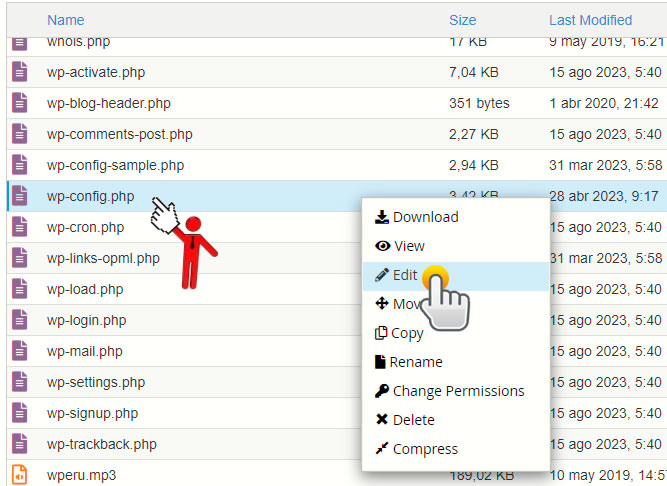
Ingresar a través del Administrador de archivos en el cPanel y dar clic en la carpeta public_html luego dar clic derecho en el archivo wp-config.php y dar clic en Edit
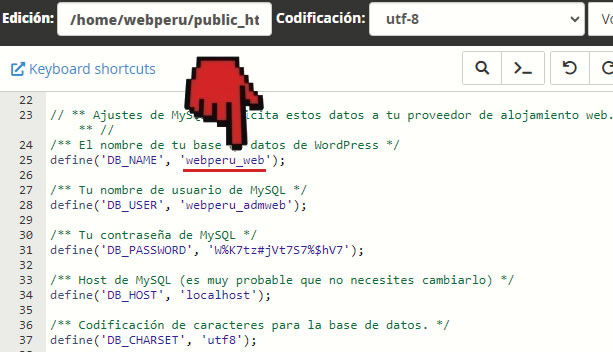
Se podrá apreciar el archivo de la siguiente forma, por lo que en el apartado DB_NAME se podrá identificar la Base de datos del aplicativo.
3. Usemos phpMyAdmin para recuperar acceso a WordPress
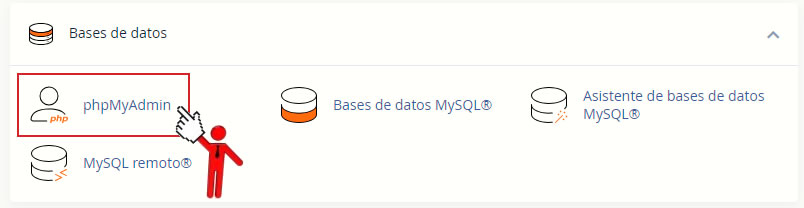
Volvemos nuevamente a la sección del cPanel de administrador y dirigirse a la sección de Base de datos en el cPanel y clic en phpMyAdmin
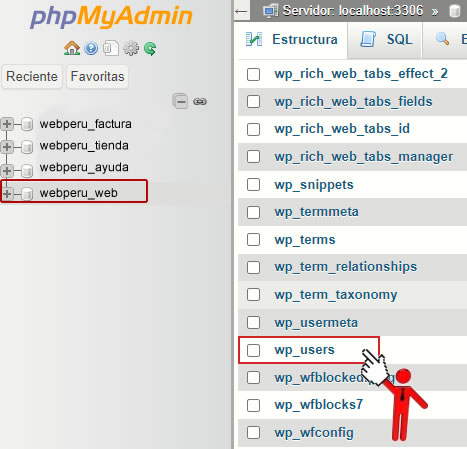
Seleccionar la base de datos del aplicativo WordPress para este caso webperu_web, que es la base de datos identificada en el punto anterior y buscamos la tabla donde se almacena la información del usuario y contraseña de este servicio la tabla es xx_users
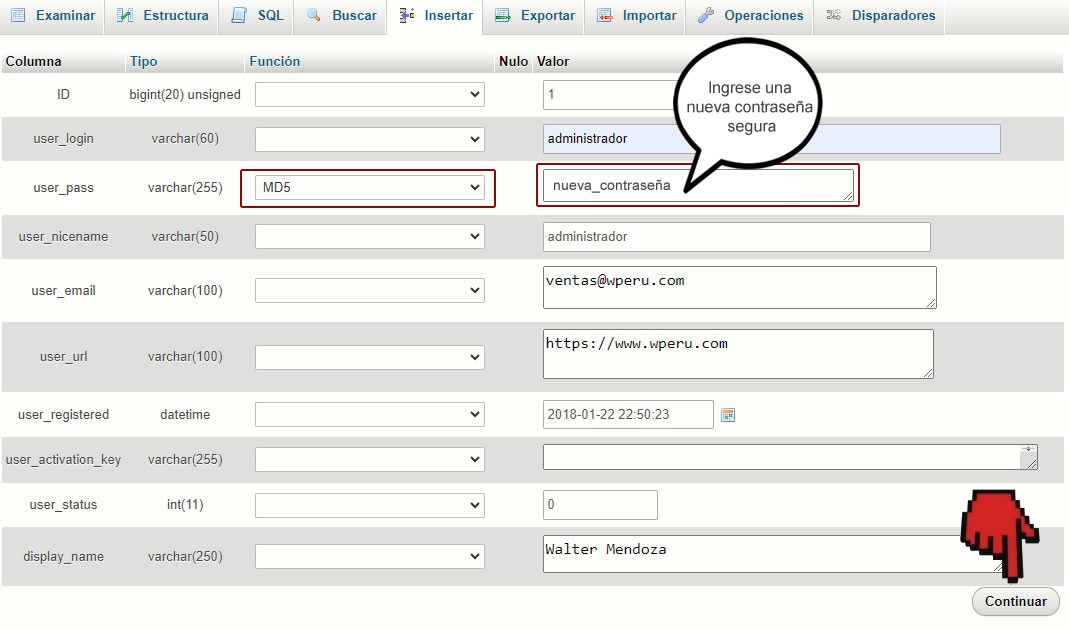
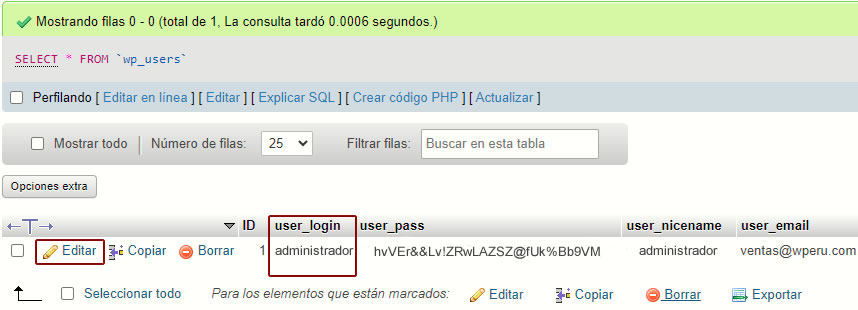
Buscar el usuario administrador y editar la contraseña de este, para esto dar clic en Editar para el Usuario user_login
En el campo user_pass de esta tabla, escribir la nueva contraseña que desea para el servicio, en el campo función seleccionar formato MD5 y clic en continuar.