
Si adquiriste un servicio de Google Workspace y tienes un dominio activo en WEB PERU, sigue estos pasos para configurar sus correos:
Verifica tu dominio
Después de iniciar sesión en tu área de administración de Google Workspace, aparecerá una ventana emergente para verificar tu dominio. Presiónala y obtendrás el código de verificación de tu dominio. Toma nota de este código.
Ahora ve a la zona DNS de tu dominio y agrega un registro TXT con el código de verificación para verificar la propiedad de tu dominio. Alternativamente, puedes verificar tu dominio con un registro CNAME.
Configura los registros MX de tu dominio en Google
Una vez que hayas dado de alta tu dominio en Google Workspace, tendrás que modificar sus registros MX para poder empezar a utilizar sus servicios de email.
| Nombre/Host/Alias | Servidor de correo | Prioridad |
| @ | ASPMX.L.GOOGLE.COM | 1 |
| @ | ALT1.ASPMX.L.GOOGLE.COM | 5 |
| @ | ALT2.ASPMX.L.GOOGLE.COM | 5 |
| @ | ASPMX2.GOOGLEMAIL.COM | 10 |
| @ | ASPMX3.GOOGLEMAIL.COM | 10 |
Configura el registro SPF de tu dominio en Google
SPF son las siglas de Sender Policy Framework. Es un registro TXT DNS, que garantiza que los servidores de correo aceptarán los correos electrónicos enviados desde tu dominio solo si se envían desde una lista de servidores de confianza que configuraste.
| Nombre/Host/Alias | TXT | Prioridad |
| En blanco o @ | v=spf1 include:_spf.google.com ~all | N/A |
Configura el registro DKIM de tu dominio en Google
DKIM son las siglas de DomainKeys Identified Email. DKIM es un método de autenticación de correo electrónico utilizado para evitar la suplantación de correo al permitir que el destinatario verifique si un correo electrónico entrante que se afirma proviene de un dominio específico, fue autorizado por el propietario de este dominio.
Por favor, sigue estos pasos para configurar tu registro DKIM con Google:
Obtén tu clave DKIM desde tu consola de administración en Google Workspace.
- Accede a tu consola de administración de Google (en admin.google.com).
- Ve a Aplicaciones> Google Workspace> Gmail.
- Haz clic en Autenticar el correo electrónico.
- Selecciona el dominio y haz clic en Generar nuevo registro. Se generará un registro TXT de DNS.
Añade tu nuevo registro DKIM desde en Editor de zona DNS -> Registro TXT.
Después de añadir el registro DNS DKIM TXT, haz clic en Iniciar autenticación en tu consola de administración en Google Workspace
Personalizar Acceso WebMail
Adicionalmente puedes personalizar la URL para ingresar al WebMail
| Nombre/Host/Alias | CNAME | Prioridad |
| webmail | ghs.googlehosted.com | N/A |
Para leer sus correos vía web desde http://webmail.sudominio.com
Area de Cliente
- Ingresar a https://clientes.wperu.com/login
- Clic en el Menu Dominios » Mis Dominios
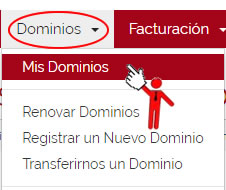
- Clic en el icono


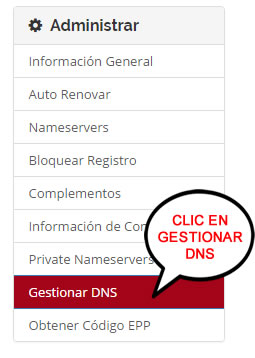
- Clic en el menu Gestionar DNS
- Ingrese los Servidores MX y la Prioridad
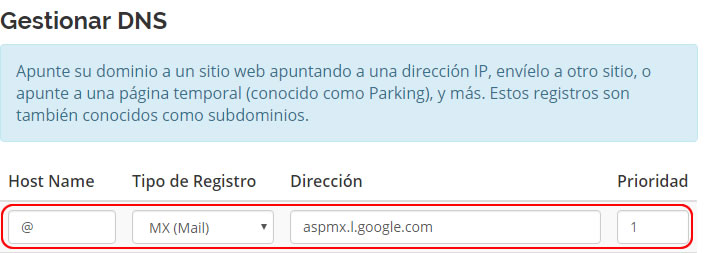
Repita el proceso para los otros servidores MX
Panel de Dominio
- Ingresar a https://login.wperu.com/customer
- Clic en el menu Administrar pedidos » Listar/Buscar pedidos
- Haga clic en el nombre de su Dominio
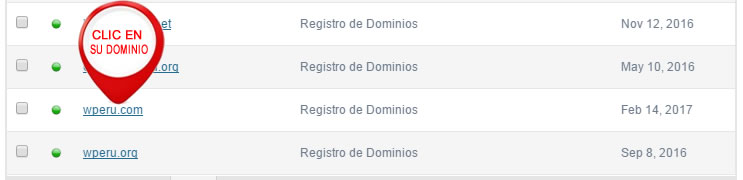
- En Administración de DNS haga clic en Administración de DNS

- Haga clic en el boton MX Record

- Haga clic en el boton Add MX Record
- Ingrese los Servidores MX
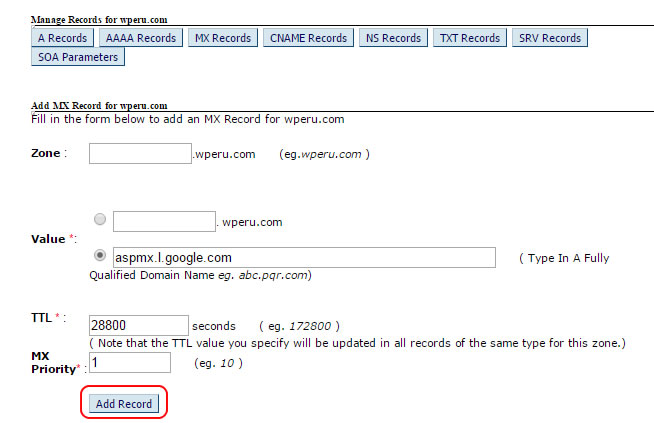
Repita el proceso para los otros servidores MX
Los cambios requieren de hasta 72 horas para propagarse y surtir efecto. Después, tu servicio de email será administrado exclusivamente por Google Workspace.
