Si tienes tu cuenta de Gmail de la que estás enamorado, así como el correo de tu propio dominio, y te gustaría usar tu propio dominio pero con la sencillez de Gmail y todas sus ventajas, lo que tu estás buscando es Gmail para tu dominio.
Conseguirás tener el filtro antispam de Gmail para todos tus correos de tu dominio, así como 7 GB de espacio para cada cuenta, y tener la gestión de tu correo en las máquinas de Google, por lo que usas su infraestructura, no te consume ancho de banda , ni espacio en el servidor que tienes contratado.
Google Apps es el nombre con el que engloba Google todas las aplicaciones para tu dominio, y que además de Gmail, incluye Google Calendar, Google Talk, y Google Page Creator, todo ello bajo tu dominio.
Requisitos previos:
- Tener un dominio, si no tienes obten uno aquí por solo S/ 35.00 anual
- Que tengan las DNS apuntando a un espacio web o una redirección contratada.
- Qué te permitan añadir registros MX a tus DNS.
Si tienes registrado tus dominios en WPERU tienes el Control Total DNS de tu Dominio(s) podras cambiar los registros A, MX, CNAME, etc.
Vamos a la web de Google Apps – https://www.google.com/a/cpanel/domain/new?hl=es:
- Introduce el nombre de dominio que te gustaría utilizar en Google Apps.

Crea nuevos datos de inicio de sesión en Google Apps.

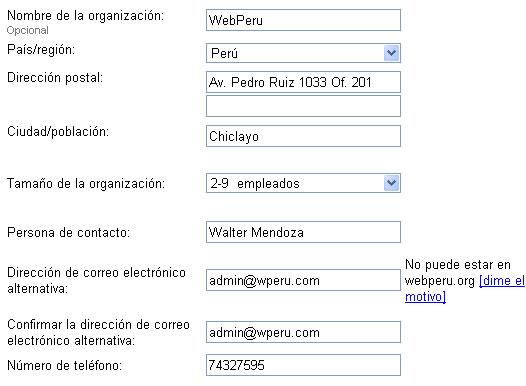
Acerca de tu organización
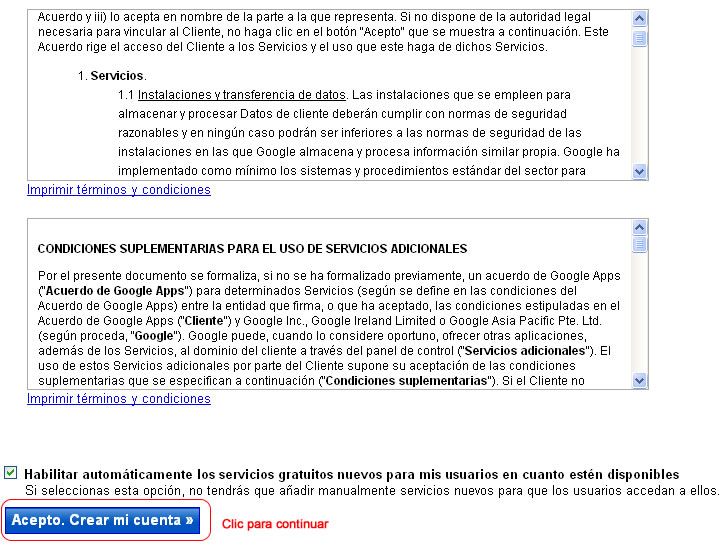
Acepte los Términos y condiciones del servicio
Recibiremos un email en nuestra cuenta de email (la que hemos usado para solicitar Gmail para nuesto dominio) que nos recuerda la dirección web para acceder a estos nuevos servicios, etc…El resultado de nuestro registro es el siguiente:
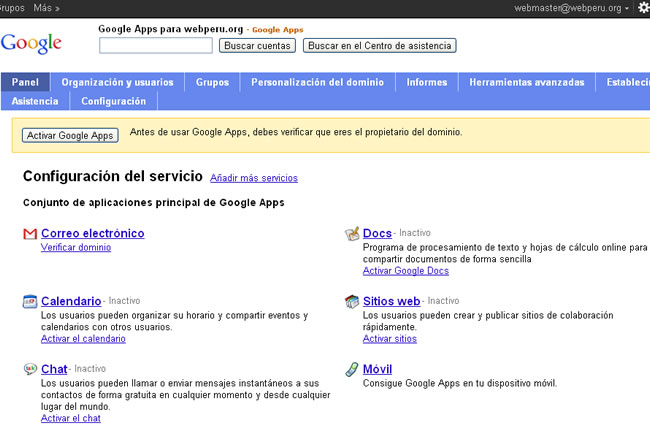
- Clic en el boton Activar Google Apps

- Existen varias formas de demostrar a Google que eres el propietario de https://webperu.org/. Selecciona la opción que te resulte más sencilla.
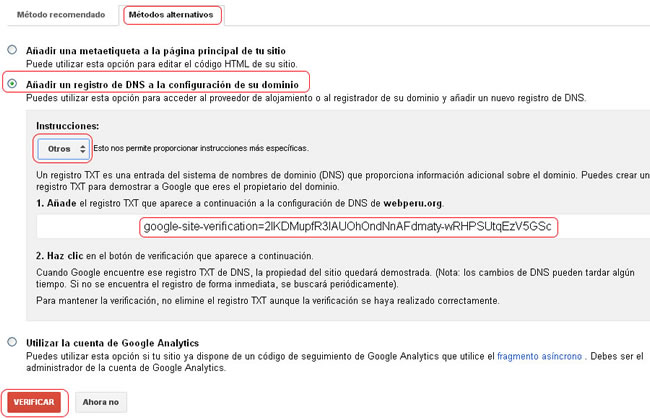
- Ingresa a tu panel de administración de tu dominio https://login.wperu.com; ingresando tu nombre de usuario (email) y contraseña.
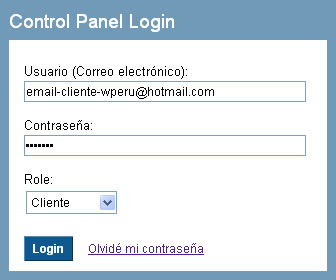
- Al ingresar a tu panel de administración verá una casilla de búsqueda donde podrás ingresar el nombre de dominio (ejm: webperu.org) y elegir la opción de producto correspondiente. En este caso deberás seleccionar “Servicio de registro de Dominio“. Luego clic en el botón »
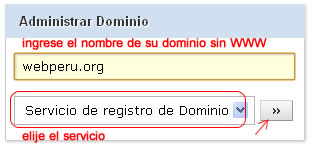
- Tu dominio debe de apuntar a los siguientes DNS
NS11.WPERU.COM
NS12.WPERU.COM
NS13.WPERU.COM
NS14.WPERU.COMPara cambiar los DNS de tu dominio hacer clic en Servidores DNS
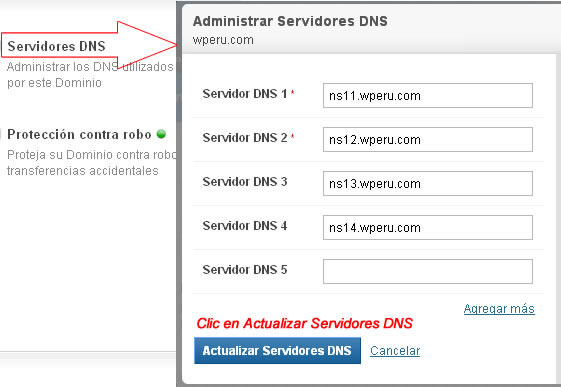
Ahora debemos de activar los servicios de Google Apps para usar en nuestro dominio
- Clic en en Menu Administración DNS; luego clic en Administrar Servidores DNS.
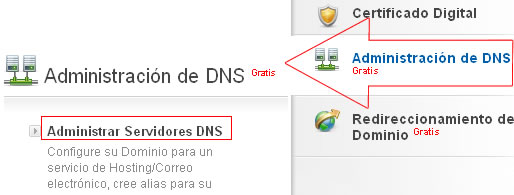
Se abrirá una Ventana en la cual podemos administrar; los Registros: A Records, MX Records, CNAME Records, NS Records, TXT Records y SOA Parameters.

- Clic en el botón TXT Records
- Clic en el botón Add TXT Record
- Añadinos el registro TXT y luego clic en el boton Add Record
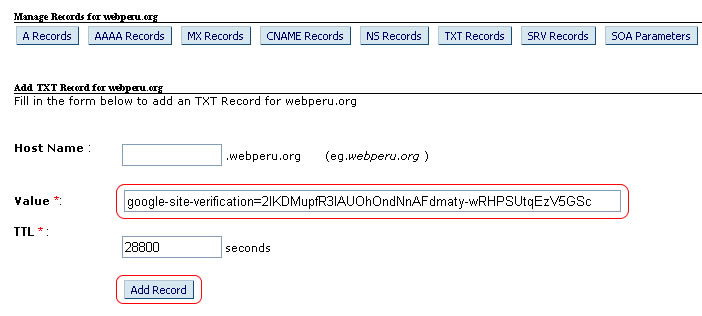
El resultado es como la siguiente imagen

- Clic en el botón MX Records

- Clic en el botón Add MX Records
- Ahora vamos añadir los registros MX
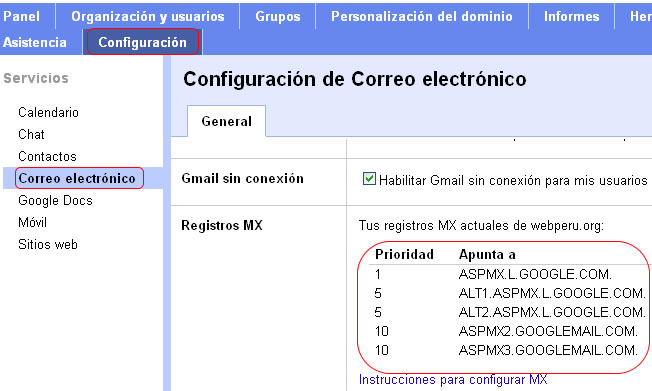
Prioridad Valor 1 aspmx.l.google.com 5 alt1.aspmx.l.google.com 5 alt2.aspmx.l.google.com 10 aspmx2.googlemail.com 10 aspmx3.googlemail.com 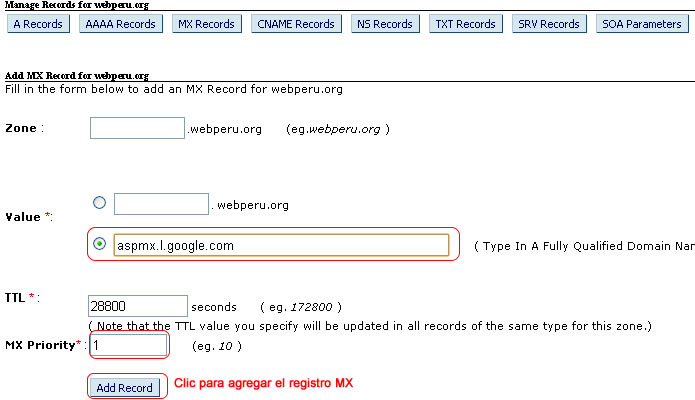
Repetimos el mismo proceso para agregar los demas registros MX
El resultado debe de quedar como la soiguiente imagen
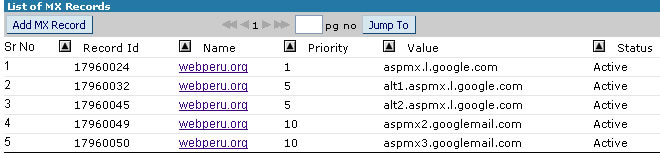
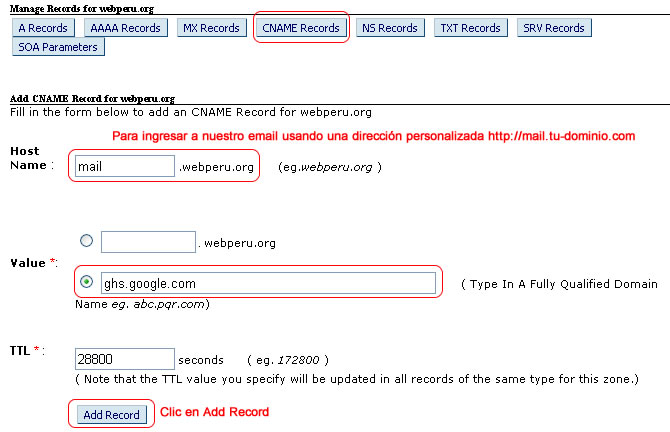
- Clic en el botón CNAME Record
- Clic en el botón Add CNAME Record

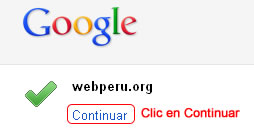
- Regresamos al Panel de Google Apps y hacemos clic en el boton Verificar (Ver Paso Nro 3)
- Clic en la Pestaña Configuración Luego en Correo Electrónico, Debes de tener el siguiente resultado.
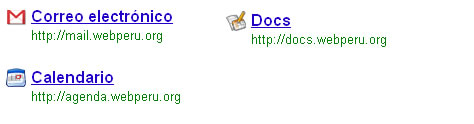
- Ahora vamos a crear nuestras direcciones personalizadas; Ejemplo: https://mail.webperu.org, clic en Cambiar URL luego clic en Cambiar URL para todos los servicios de dominio
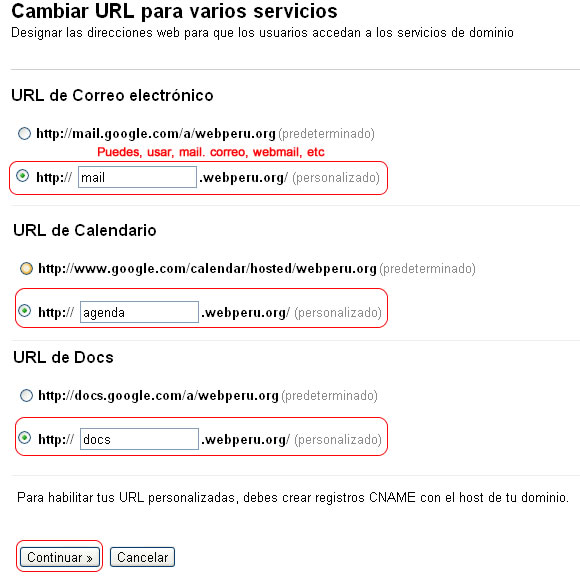
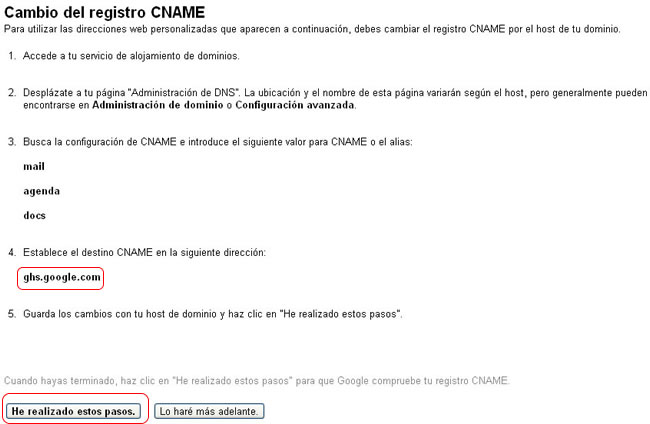
El Resultado debe ser como la imagen siguiente
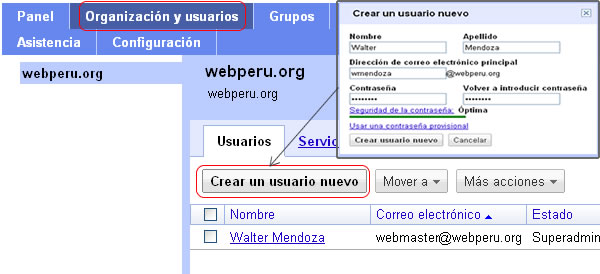
- Para crear tus cuentas de email clic en la pestaña Organización y Usuarios, Luego clic en Crear un usuario nuevo
- Finalmente para Leer tus emails vía web ingresa a https://mail.tu-dominio.com
Para Administrar tus correos (Crear, suspender, eliminar, etc.) ingresa a https://www.google.com/a/cpanel/tu-dominio.com
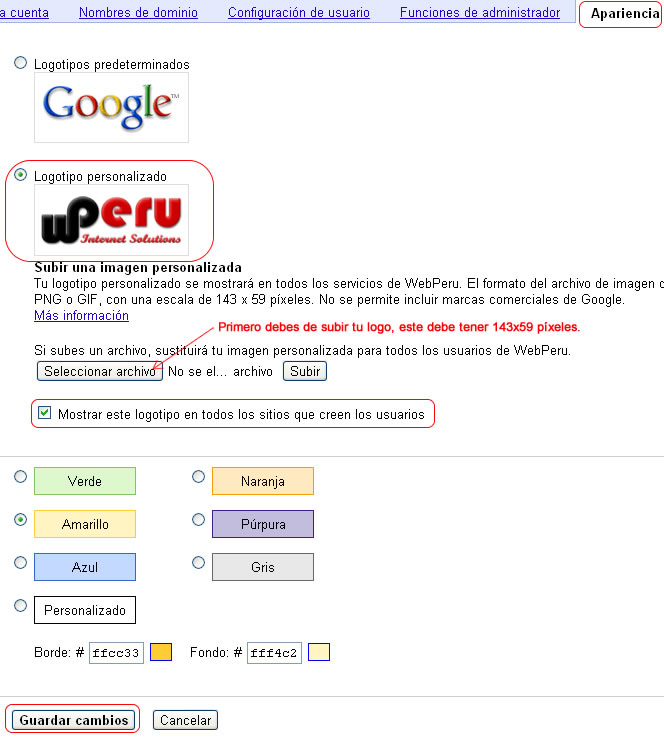
Si deseas poner tu propio logo, clic en la pestaña Personalizacion del Dominio, luego clic en Apariencia